

لینوکس، این سیستمعامل قدرتمند و متنباز، جایگاه ویژهای در دنیای تکنولوژی پیدا کرده. از سرورهای بزرگ گرفته تا دسکتاپهای شخصی، انعطافپذیری و پایداریاش زبانزد خاص و عام است. در این میان، اوبونتو به عنوان یکی از پرطرفدارترین توزیعهای لینوکس، با رابط کاربری دوستانه و پشتیبانی قوی، گزینهای ایدهآل برای شروع کار با لینوکس محسوب میشود. فرقی نمیکند یک توسعهدهنده حرفهای باشید یا تازه میخواهید با دنیای لینوکس آشنا شوید، اوبونتو میتواند نیازهای شما را برآورده کند.
در این مقاله جامع از Knowxis، قصد داریم به شما نشان دهیم چطور میتوانید اوبونتو را به سه روش مختلف روی سیستم خود نصب کنید: روی یک ماشین مجازی، مستقیماً روی سختافزار کامپیوترتان، یا با استفاده از قابلیت WSL در ویندوز. همچنین نگاهی به محیطهای گرافیکی متنوع اوبونتو خواهیم داشت تا بهترین انتخاب را برای خود داشته باشید.
چرا اوبونتو انتخابی هوشمندانه است؟:
اوبونتو که توسط شرکت Canonical توسعه داده شده، هدفش ارائه یک سیستمعامل لینوکسی ساده و کاربرپسند است. این توزیع در نسخههای مختلفی برای دسکتاپ، سرور و حتی دستگاههای IoT عرضه میشود. ویژگیهای کلیدی آن عبارتند از:
۱. متنباز و رایگان: به کدهای منبع دسترسی دارید و میتوانید آنها را تغییر دهید. این یعنی آزادی عمل و امنیت بالا.
۲. رابط کاربری ساده: به خصوص برای تازهکارها، محیط اوبونتو بسیار شهودی و آسان است.
۳. جامعه کاربری گسترده: هر سوال یا مشکلی داشته باشید، به راحتی میتوانید در انجمنهای اوبونتو پاسخ پیدا کنید.
۴. پایداری و امنیت: لینوکس به طور کلی و اوبونتو به طور خاص، به دلیل پایداری و امنیت بالا در برابر ویروسها و حملات سایبری شناخته شدهاند.
محیطهای گرافیکی متنوع اوبونتو: کدام یک برای شماست؟:
یکی از زیباییهای لینوکس، تنوع آن است. اوبونتو نیز از این قاعده مستثنی نیست و با محیطهای گرافیکی (Desktop Environments) مختلفی عرضه میشود که هر کدام حس و حال خاص خود را دارند:
اوبونتو گنوم (Ubuntu GNOME):
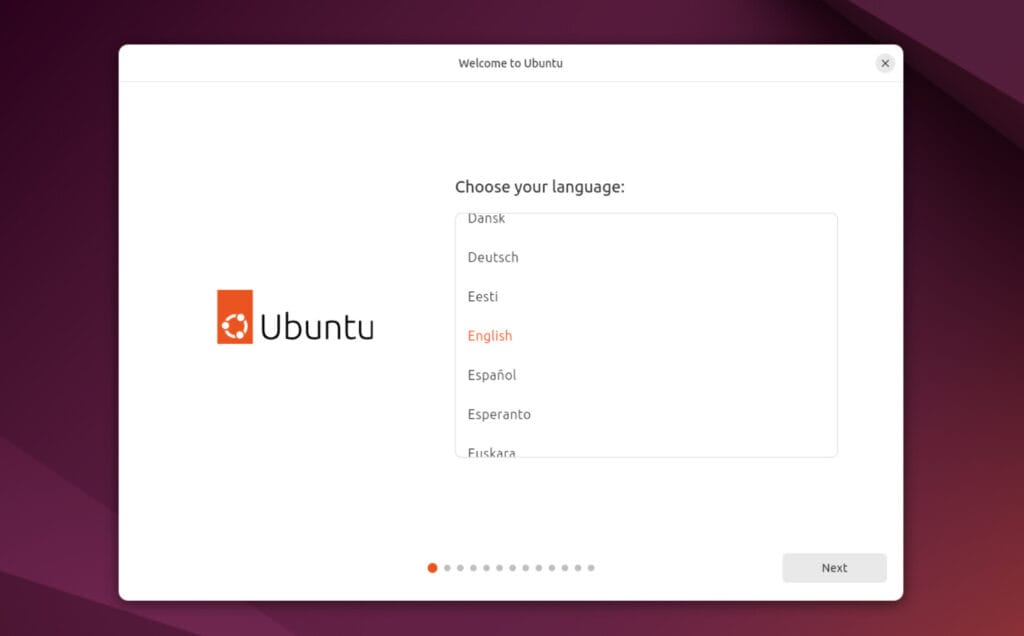
از سال ۲۰۱۷ به بعد، گنوم (GNOME) محیط پیشفرض اوبونتو است. طراحی مدرن، سادگی و کارایی بالا، از ویژگیهای اصلی گنوم محسوب میشوند. اگر به دنبال یک تجربه کاربری تمیز و بدون پیچیدگی هستید، گنوم انتخاب اول شماست.
ایکسافسیای (Xubuntu):
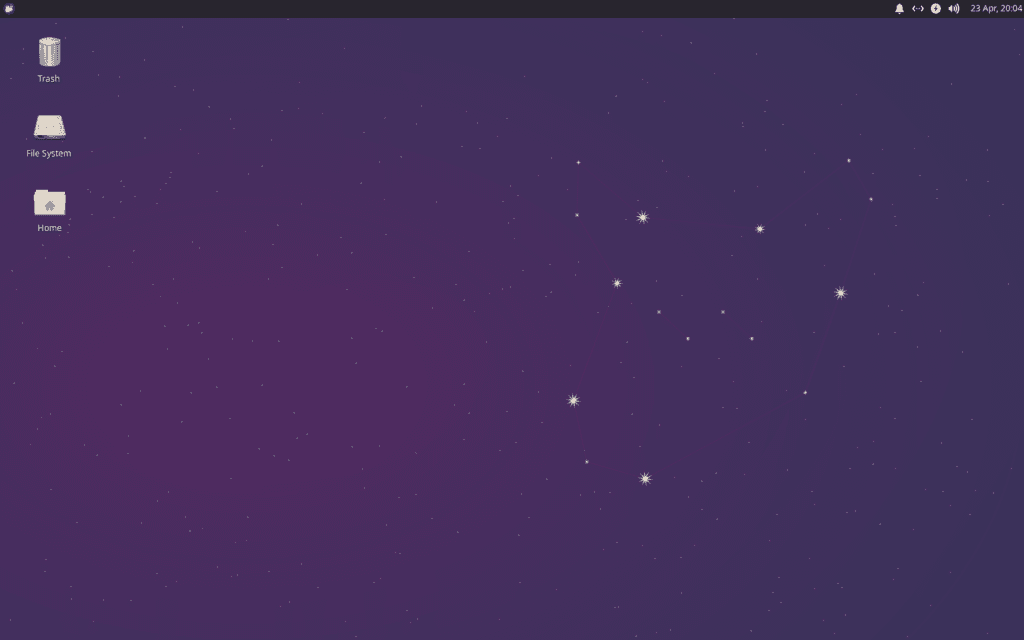
اگر سیستم شما قدیمی است یا منابع سختافزاری محدودی دارید، XFCE (که در توزیع Xubuntu استفاده میشود) یک گزینه عالی است. این محیط سبک و سریع، عملکردی روان را حتی روی ضعیفترین سختافزارها ارائه میدهد.
کیدیای (Kubuntu):
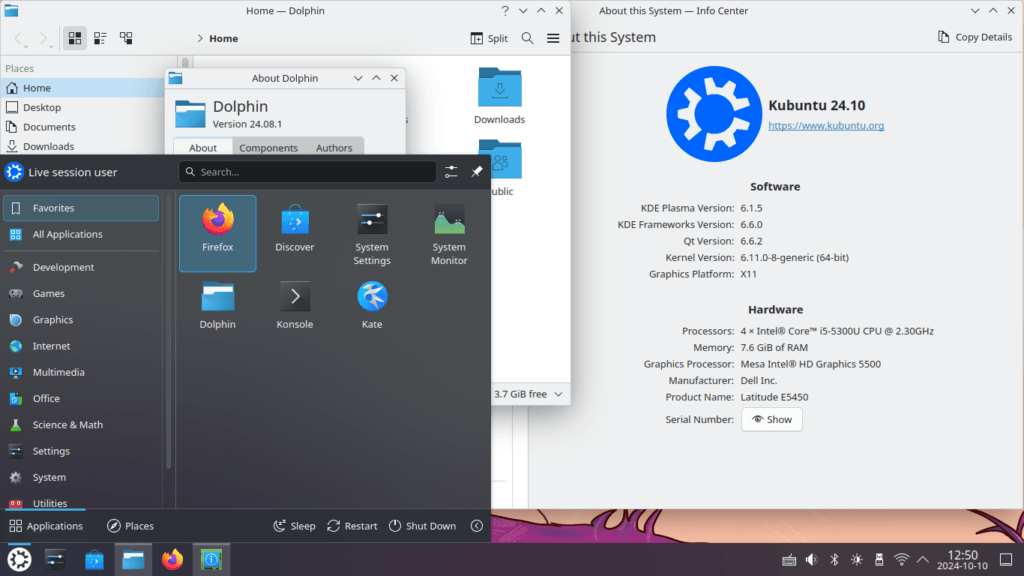
برای کاربرانی که عاشق شخصیسازی و تنظیمات پیشرفته هستند، KDE (که در Kubuntu به کار رفته) بهترین گزینه است. این محیط گرافیکی قدرتمند، امکان تغییر تقریباً تمام جنبههای ظاهری و عملکردی را به شما میدهد.
الاکسدیای (Lubuntu):
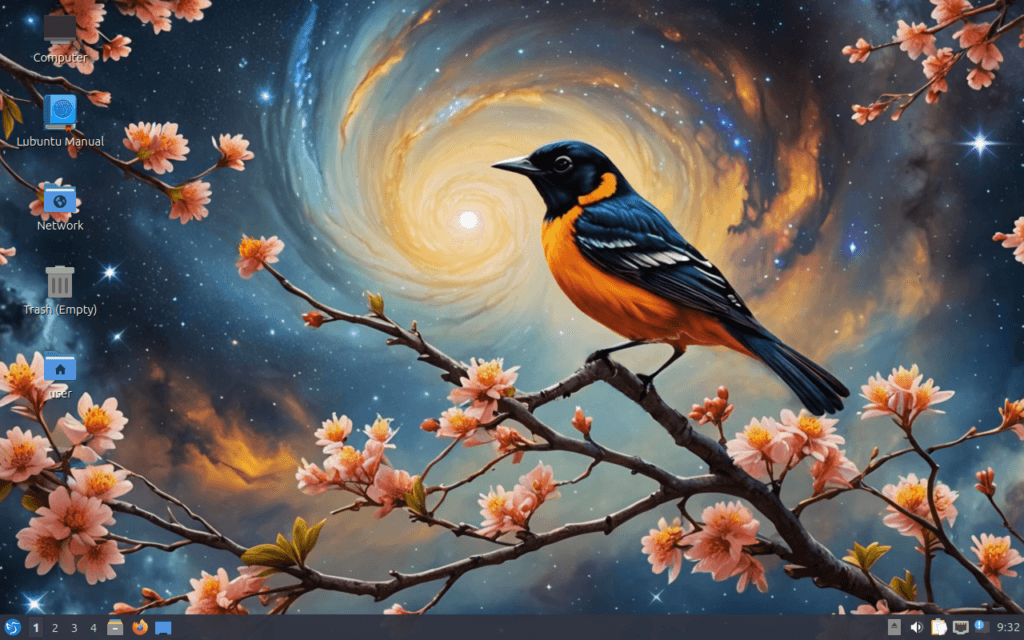
سبکترین محیط گرافیکی در این لیست، LXDE (در Lubuntu) است. این محیط برای سیستمهای بسیار قدیمی یا کسانی که به دنبال حداقل مصرف منابع و حداکثر سرعت هستند، ایدهآل است.
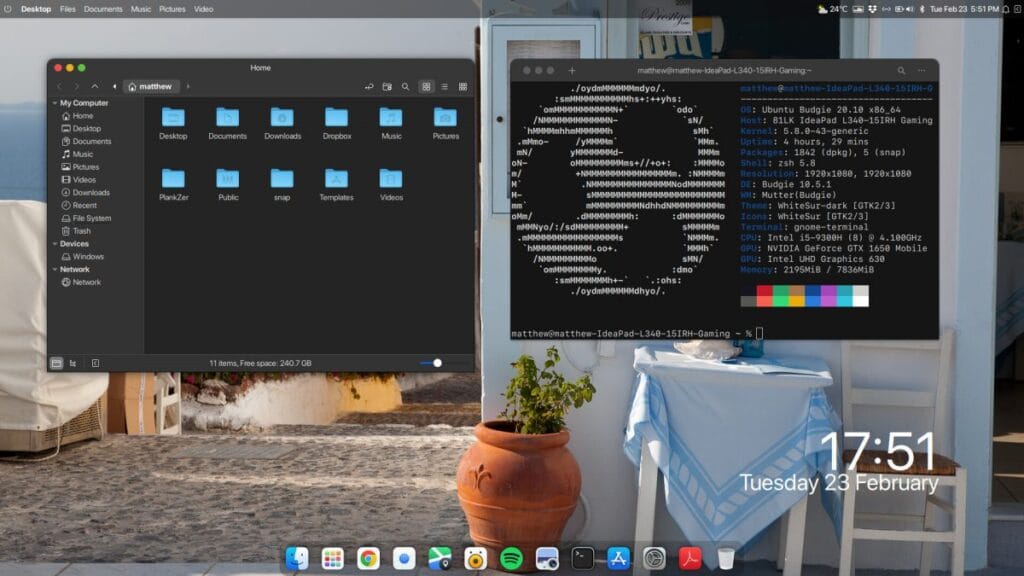
اوبونتو باجی (Ubuntu Budgie):
باجی یک میزکار نسبتاً جدید است که سادگی گنوم را با زیبایی و کارایی ترکیب میکند. اگر به دنبال یک سیستم سریع، زیبا و جمعوجور هستید، Ubuntu Budgie میتواند انتخاب جذابی باشد.
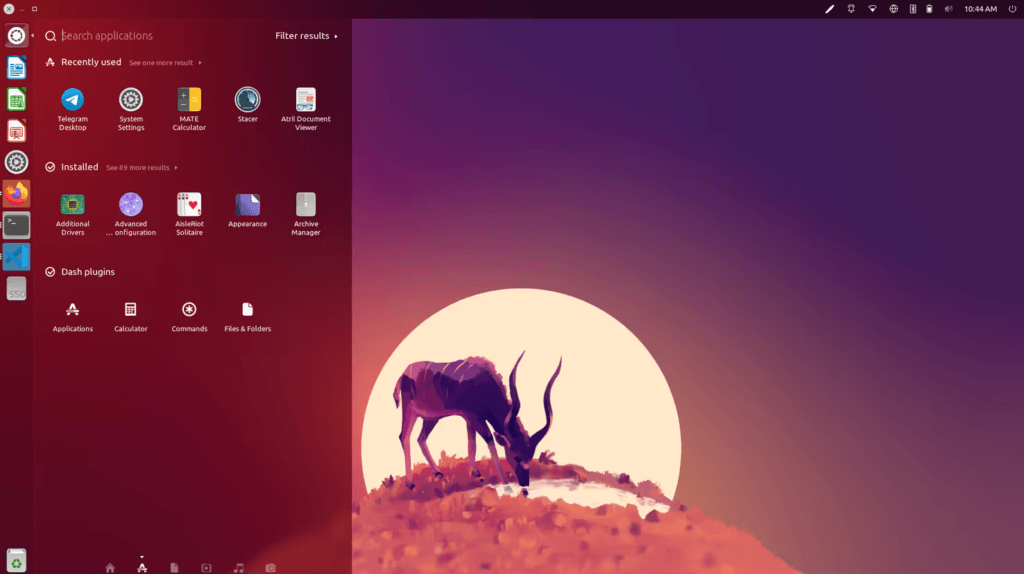
اوبونتو یونیتی (Ubuntu Unity):
یونیتی زمانی میزکار اصلی اوبونتو بود و طراحی خاصی با نوار کناری چپ و قابلیت جستجوی سریع دارد. اگر به دنبال یک تجربه کاربری متفاوت و مدرن با طراحی منحصر به فرد هستید، Ubuntu Unity را امتحان کنید.
روشهای نصب اوبونتو: انتخاب با شماست:
حالا که با اوبونتو و محیطهای گرافیکیاش آشنا شدیم، وقت آن است که به سراغ نصب برویم. سه روش اصلی برای نصب اوبونتو وجود دارد که هر کدام مزایا و معایب خود را دارند:
۱. نصب اوبونتو روی ماشین مجازی (ویرچوال باکس):
اگر نمیخواهید سیستمعامل فعلیتان را تغییر دهید یا فقط قصد دارید با لینوکس آشنا شوید، نصب اوبونتو روی ماشین مجازی بهترین گزینه است. این روش کاملاً امن است و هیچ تغییری روی هارد دیسک اصلی شما ایجاد نمیکند.
مراحل گامبهگام نصب روی ویرچوال باکس:
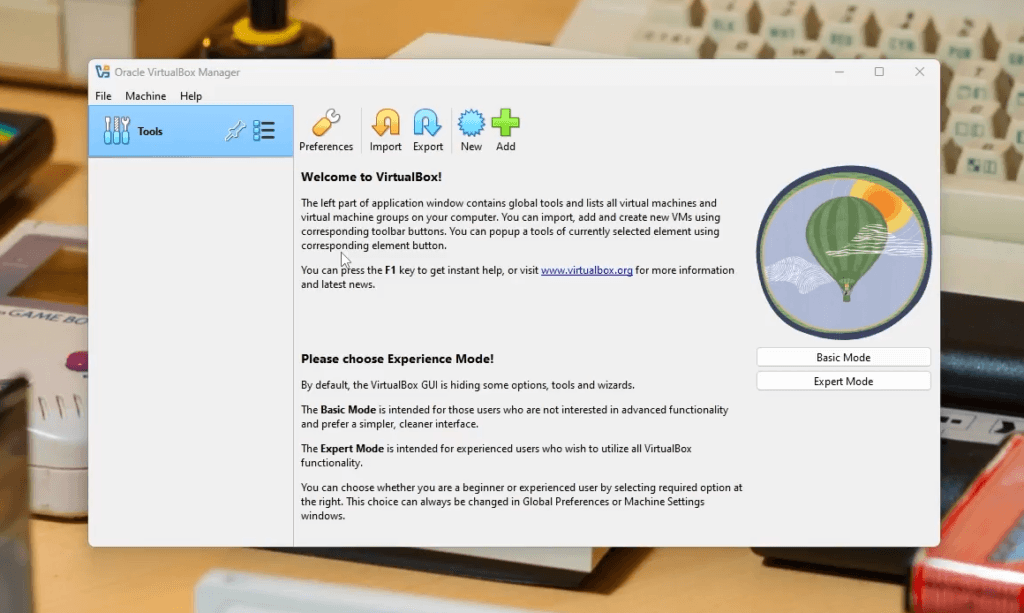
قدم اول: دانلود و نصب VirtualBox. این نرمافزار رایگان را میتوانید از وبسایت رسمی VirtualBox دانلود و نصب کنید.
قدم دوم: دانلود فایل ISO اوبونتو. به وبسایت رسمی اوبونتو بروید و آخرین نسخه دسکتاپ آن را دانلود کنید.
قدم سوم: ایجاد ماشین مجازی جدید. VirtualBox را باز کنید، روی "New" کلیک کرده و یک ماشین مجازی جدید ایجاد کنید. نوع سیستمعامل را "Linux" و نسخه را "Ubuntu (64-bit)" انتخاب کنید. سپس مقدار رم و فضای دیسک مورد نظر را (مثلاً ۴ گیگابایت رم و ۲۰ گیگابایت هارد دیسک مجازی) اختصاص دهید.
قدم چهارم: بوت کردن از فایل ISO. ماشین مجازی را Start کنید. وقتی از شما خواسته شد دیسک بوت را انتخاب کنید، فایل ISO اوبونتو که دانلود کردهاید را به آن معرفی کنید.
قدم پنجم: دنبال کردن مراحل نصب. حالا مراحل نصب اوبونتو آغاز میشود. زبان را انتخاب کنید، تنظیمات شبکه را انجام دهید و در نهایت، گزینه "Install Ubuntu" را بزنید. در قسمت پارتیشنبندی، گزینه "Erase disk and install Ubuntu" را انتخاب کنید (نگران نباشید، این فقط دیسک مجازی شما را پاک میکند، نه دیسک اصلی سیستمتان).
قدم ششم: لذت بردن از اوبونتو. پس از اتمام نصب و ریاستارت، اوبونتو شما در محیط مجازی آماده استفاده است!
۲. نصب اوبونتو روی سیستم واقعی (Dual Boot):
اگر میخواهید اوبونتو را به عنوان سیستمعامل اصلی یا در کنار ویندوز (Dual Boot) داشته باشید، این روش مناسب شماست. این کار به شما امکان میدهد از تمام قدرت سختافزارتان برای اجرای اوبونتو استفاده کنید.
مراحل گامبهگام نصب روی سختافزار اصلی:
قدم اول: دانلود فایل ISO اوبونتو از سایت رسمی.
قدم دوم: ساخت USB بوتیبل. از نرمافزارهایی مثل Rufus (برای ویندوز) یا Etcher (برای ویندوز، مک و لینوکس) استفاده کنید تا فایل ISO را روی یک فلش مموری (حداقل ۸ گیگابایت) رایت کنید.
قدم سوم: بوت از USB. سیستم را ریاستارت کرده و با فشردن کلیدهای مخصوص بوت (معمولاً F2, F10, F12, Del بسته به مدل مادربرد)، وارد منوی بوت شوید و USB خود را برای بوت شدن انتخاب کنید. (اگر در این مرحله مشکل دارید، میتوانید مقاله ما در مورد ورود به بایوس را مطالعه کنید).
قدم چهارم: دنبال کردن مراحل نصب. پس از بوت شدن از USB، مراحل نصب اوبونتو آغاز میشود. زبان، منطقه زمانی و چیدمان کیبورد را تنظیم کنید.
قدم پنجم: پارتیشنبندی. در این مرحله، دو گزینه اصلی دارید:
الف) "Install Ubuntu alongside Windows": اگر میخواهید اوبونتو را در کنار ویندوز نصب کنید و هنگام روشن شدن سیستم، انتخاب کنید کدام سیستمعامل بالا بیاید (Dual Boot).
ب) "Erase disk and install Ubuntu": اگر میخواهید تمام هارد دیسک را به اوبونتو اختصاص دهید. توجه: این گزینه تمام اطلاعات روی هارد دیسک شما را پاک میکند، پس حتماً قبل از انتخاب آن، از اطلاعات مهم خود پشتیبان بگیرید!
قدم ششم: تکمیل نصب. مراحل بعدی شامل ایجاد نام کاربری و رمز عبور است. پس از اتمام نصب، سیستم را ریاستارت کنید و فلش مموری را خارج کنید. حالا میتوانید وارد اوبونتو شوید.
۳. نصب اوبونتو با استفاده از WSL در ویندوز:
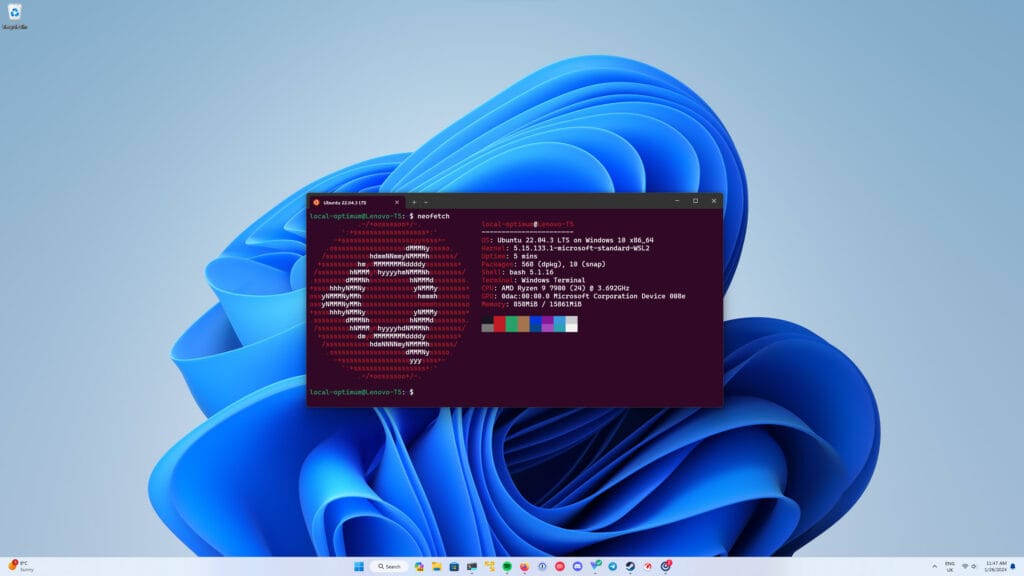
WSL (Windows Subsystem for Linux) به شما این امکان را میدهد که محیط لینوکس را مستقیماً درون ویندوز اجرا کنید، بدون نیاز به ماشین مجازی یا بوت دوگانه. این روش برای توسعهدهندگان و کسانی که میخواهند از ابزارهای خط فرمان لینوکس در کنار ویندوز استفاده کنند، بسیار کارآمد است.
مراحل گامبهگام نصب با WSL:
قدم اول: فعالسازی WSL. PowerShell را به صورت Administrator باز کنید و دستور زیر را اجرا کنید:
wsl --install
این دستور WSL 2 را فعال کرده و به صورت خودکار توزیع اوبونتو را نصب میکند. پس از اتمام، سیستم خود را ریاستارت کنید.
قدم دوم: نصب دستی اوبونتو (اختیاری). اگر دستور بالا به صورت خودکار اوبونتو را نصب نکرد یا میخواهید توزیع دیگری از لینوکس را نصب کنید، میتوانید به Microsoft Store بروید، "Ubuntu" را جستجو کرده و آن را نصب کنید.
قدم سوم: راهاندازی اوبونتو. پس از نصب، اوبونتو را از طریق منوی استارت ویندوز اجرا کنید. برای اولین بار، از شما خواسته میشود یک نام کاربری و رمز عبور برای محیط لینوکس خود ایجاد کنید.
قدم چهارم: استفاده از اوبونتو. حالا میتوانید از ترمینال اوبونتو استفاده کنید و دستورات لینوکس را مستقیماً در ویندوز اجرا کنید. برای آشنایی بیشتر با دستورات لینوکس، به دورههای آموزشی Knowxis سر بزنید.
جمعبندی و نکات پایانی:
همانطور که دیدید، نصب اوبونتو به روشهای مختلفی امکانپذیر است و هر کدام برای سناریوی خاصی مناسب هستند. اگر تازه کار هستید، شروع با ماشین مجازی یا WSL را پیشنهاد میکنیم. اگر به دنبال تجربه کامل لینوکس هستید، نصب روی سیستم واقعی بهترین گزینه است.
اوبونتو با تنوع محیطهای گرافیکی و جامعه کاربری فعال، یک نقطه شروع عالی برای ورود به دنیای جذاب لینوکس است. امیدواریم این راهنما به شما کمک کرده باشد تا با موفقیت اوبونتو را نصب کنید و از آن لذت ببرید. برای یادگیری عمیقتر، میتوانید به دوره های آموزشی Knowxis مراجعه کنید.
سوالات متداول:
آیا نصب اوبونتو روی کامپیوتر من امن است؟
بله، نصب اوبونتو، به خصوص با روش Dual Boot یا روی ماشین مجازی، کاملاً امن است. فقط اگر قصد دارید کل هارد دیسک را به اوبونتو اختصاص دهید، حتماً از اطلاعات مهم خود پشتیبان بگیرید تا از دست نروند.
wsl --install
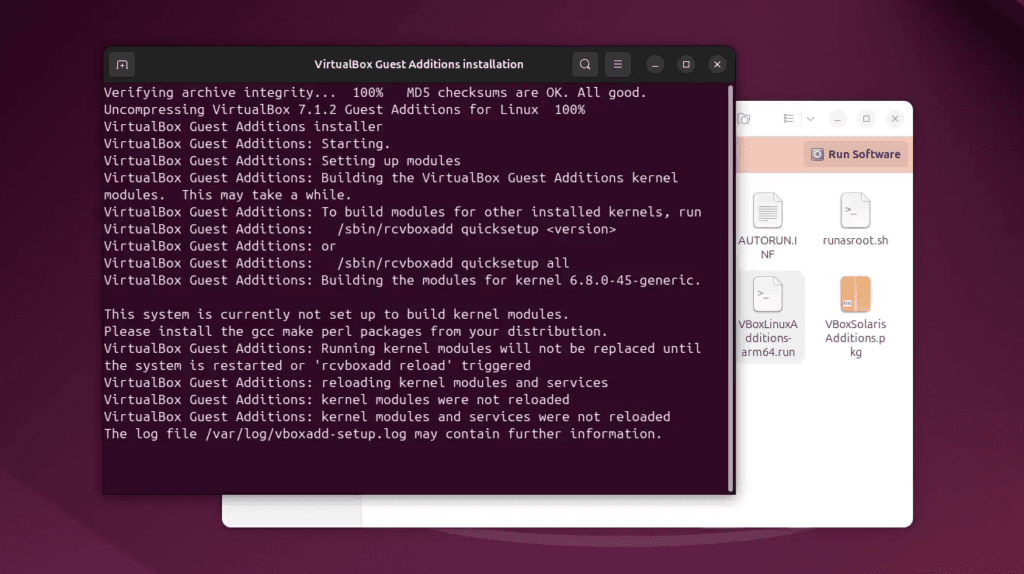
sudo /media/cdrom/VBoxLinuxAdditions.run
sudo ./vmware-install.pl

هنوز نظری ثبت نشده. اولین نفر باشید.