
تا حالا شده بخوای برنامه نویسی فلاتر رو شروع کنی ولی با خودت بگی: «سیستمم نمیکشه!»، «رمم کمه، نمیتونم شبیهساز اجرا کنم.» یا «نصبش خیلی سخته، پر از اروره!»؟ اگه این حرفها آشناست، پس جای درستی اومدی. میخوام یه رازی رو بهت بگم: خیلی از اینها فقط بهونهست! (البته به جز اون بخش ارورها که حق داری، گاهی واقعا اذیتکننده میشن!).
این مقاله یه راهنمای کامل و گام به گامه برای نصب فلاتر. هدف ما اینه که بهت ثابت کنیم برای شروع کار با فلاتر، نیازی به یه مکبوک فضایی یا سیستم گیمینگ فوقالعاده نداری. ما فقط یه «آموزش نصب» خشک و خالی بهت نمیدیم؛ ما یه نقشه راه جامع ارائه میکنیم که بهت کمک میکنه:
- مراحل نصب رو دقیق و با منطق پشت هر قدم بفهمی.
- با ارورهای رایج (مخصوصاً
flutter doctor) مثل یه حرفهای برخورد کنی. - حتی اگه سیستمت ضعیفه، با «راهحلهای جایگزین» بدون شبیهساز، اپلیکیشنهای خفن بسازی.
پس اگه آمادهای که رسماً وارد دنیای هیجانانگیز فلاتر بشی، قهوهات رو آماده کن و بزن بریم!
چرا فلاتر اینقدر محبوب شده؟ یک تیر و چند نشان:
git clone https://github.com/flutter/flutter.git -b stable
قبل از اینکه آچار به دست بشیم و بریم سراغ نصب، بذار یه توضیح کوتاه بهت بدم که چرا فلاتر (Flutter) اینقدر سر و صدا کرده. فلاتر یه فریمورک قدرتمنده که توسط گوگل ساخته شده و بهت اجازه میده با یک بار کدنویسی، اپلیکیشنهایی برای پلتفرمهای مختلف مثل اندروید، iOS، وب و حتی دسکتاپ (ویندوز، مک، لینوکس) بسازی.
تصور کن قدیمها اگه میخواستی یه اپ مثل اینستاگرام بسازی، باید دو تیم جداگانه داشتی: یکی برای اندروید (با کاتلین یا جاوا) و یکی برای iOS (با سوئیفت). این یعنی دو برابر هزینه، دو برابر زمان و دو برابر دردسر! فلاتر اومد و این معادله رو تغییر داد. حالا با زبان دارت (Dart) که زبان اصلی فلاتره، میتونی یک بار کد بنویسی و خروجی نیتیو (Native) برای همه این پلتفرمها بگیری. وقتی میگیم «نیتیو»، یعنی اپلیکیشن تو با سرعت و عملکرد فوقالعادهای اجرا میشه، نه مثل وبسایتهایی که سعی میکنن خودشون رو جای اپلیکیشن جا بزنن.
همین دلیله که غولهای تکنولوژی مثل گوگل (برای Google Pay)، BMW، اوبونتو و تویوتا، دارن از فلاتر برای ساخت اپلیکیشنهای مهمشون استفاده میکنن. اگه کنجکاوی بدونی چه اپهای خفنی باهاش ساخته شده، حتماً یه سر به مقاله برنامه های ساخته شده با فلاتر بزن.
آمادگی پیش از نصب: ذهن و سختافزار:
قبل از اینکه شروع به دانلود و نصب کنیم، باید خودمون و سیستممون رو آماده کنیم. این بخش مهمیه که خیلیها نادیده میگیرن و بعداً به مشکل میخورن.
آمادگی ذهنی: این نصب با بقیه فرق داره!
نصب فلاتر مثل نصب یه نرمافزار معمولی مثل فتوشاپ نیست که فقط دکمه Next رو بزنی و تمام. فلاتر یک «کیت توسعه نرمافزار» (SDK – Software Development Kit) هست. یعنی ما داریم «کارخونه» ساخت اپلیکیشن رو روی سیستممون راهاندازی میکنیم، نه خود اپلیکیشن رو. پس انتظار داشته باش که کمی با خط فرمان (CMD) و تنظیمات سیستمی سر و کار داشته باشیم. نگران نباش، من قدم به قدم راهنماییت میکنم.
آمادگی سیستمی: آیا سیستم من از پس فلاتر برمیآید؟
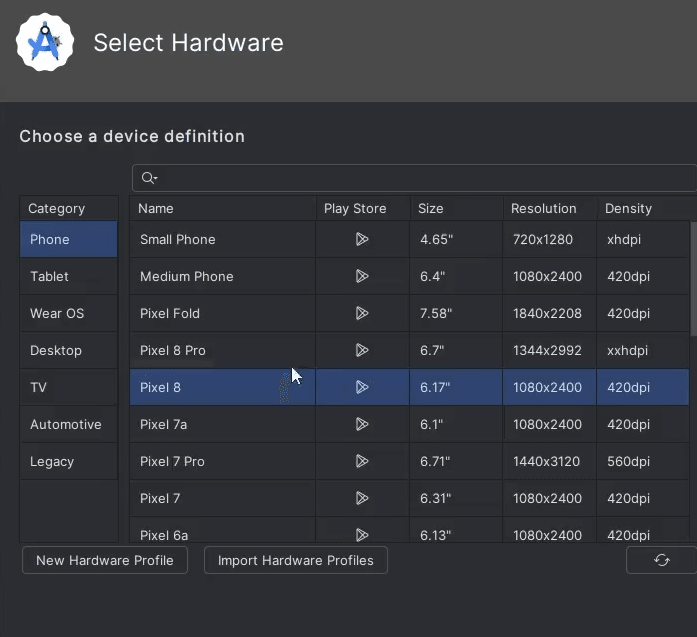
این همون سوالیه که اول مقاله بهش اشاره کردیم. اگه سیستمت ۴ گیگ رم داره، میتونی فلاتر رو نصب کنی و باهاش کد بزنی؟ جواب قاطعانه: بله! اما یه «اما» کوچیک داره. احتمالاً نمیتونی شبیهساز اندروید (Android Emulator) رو به راحتی اجرا کنی، چون خودش به تنهایی ۳-۴ گیگ رم نیاز داره. اما راهحل چیه؟
همونطور که گفتم، تو اصلاً به شبیهساز نیاز نداری! جلوتر بهت یاد میدم چطور با استفاده از:
- یک گوشی اندروید واقعی: که معمولاً از سیستم خودت قویتره و تجربه واقعیتری از اپلیکیشن رو بهت میده.
- خروجی وب: میتونی اپلیکیشن رو مستقیم توی مرورگرت ببینی.
- خروجی دسکتاپ: اپلیکیشن رو به صورت یک برنامه ویندوزی یا لینوکسی اجرا کنی.
کارت رو راه بندازی. اگه ۸ گیگ رم داری، عالیه و میتونی هم ادیتور کد و هم شبیهساز رو همزمان باز کنی. اگه ۱۶ گیگ رم یا بیشتر داری، که دیگه تو منطقه لوکس هستی و همه چیز برات مثل پرواز میمونه!
از نظر سیستمعامل، فلاتر روی ویندوز ۱۰ و ۱۱، macOS و توزیعهای مختلف لینوکس به راحتی نصب میشه. تمرکز این راهنما روی ویندوزه، چون بخش بزرگی از کاربران Knowxis از این سیستمعامل استفاده میکنن.
گام اول: نصب هسته فلاتر (Flutter SDK):
خب، حالا بریم سراغ دانلود و نصب هسته اصلی فلاتر. دو راه کلی برای این کار داری:
روش اول (ساده و سریع – دانلود فایل ZIP):
- به سایت رسمی فلاتر مراجعه کن و آخرین نسخه «پایدار» (Stable Channel) فلاتر SDK رو به صورت فایل ZIP دانلود کن.
- نکته فوقالعاده مهم: هرگز فایل فلاتر رو در پوشههایی مثل
C:\Program FilesیاC:\Program Files (x86)اکسترکت نکن! این پوشهها نیاز به دسترسی «ادمین» دارن و فلاتر موقع آپدیت یا دانلود پکیجها، با مشکل «دسترسی» (Permission Denied) مواجه میشه و حسابی اذیتت میکنه. - بهترین کار اینه که در درایو C (یا هر درایو دیگری به جز درایو ویندوز) یک پوشه بدون فاصله ایجاد کنی. مثلاً:
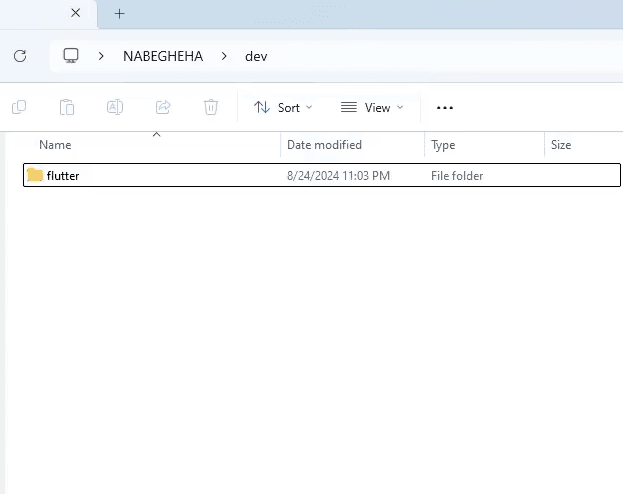
C:\src\flutter. - حالا تمام محتویات فایل ZIP دانلود شده رو در این پوشه اکسترکت کن. به همین سادگی، هسته فلاتر روی سیستمت قرار گرفت!
روش دوم (حرفهایتر – استفاده از Git):
این روش کمی فنیتره اما در درازمدت انعطافپذیری بیشتری بهت میده. فلاتر خودش از Git (یک سیستم کنترل ورژن) استفاده میکنه.
- اگه Git رو روی سیستمت نصب نداری، همین الان برو و نصبش کن. Git در دنیای برنامهنویسی مثل اکسیژن میمونه!
- حالا به جای دانلود فایل ZIP، یک خط فرمان (CMD) باز کن.
- به پوشهای که میخوای فلاتر رو نصب کنی برو، مثلاً:
cd C:\src - دستور زیر رو وارد کن تا آخرین نسخه پایدار فلاتر رو دانلود و در پوشه
flutterکپی کنه:
git clone https://github.com/flutter/flutter.git -b stableمزیت این روش چیه؟ شش ماه دیگه که فلاتر آپدیت جدیدی داد، نیازی به دانلود مجدد فایل ZIP نداری. کافیه بری به پوشه فلاتر و دستور flutter upgrade رو اجرا کنی. Git خودش همه چیز رو برات آپدیت میکنه.
گام دوم: تنظیم متغیر PATH در ویندوز:
خب، فلاتر رو دانلود کردی و در پوشه C:\src\flutter (یا هر مسیر مشابهی) قرار دادی. حالا اگه یه خط فرمان (CMD) باز کنی و دستور flutter رو تایپ کنی، ویندوز میگه: «فلاتر؟ من همچین دستوری رو نمیشناسم!» چرا؟ چون ویندوز فقط توی مسیرهای خاصی دنبال دستورات میگرده.
ما باید به ویندوز «آدرس» پوشه حاوی دستورات فلاتر رو یاد بدیم. این کار با تنظیم «متغیرهای محیطی» (Environment Variables) انجام میشه. این بخش ممکنه کمی ترسناک به نظر برسه، اما اگه با دقت مراحل رو دنبال کنی، سریع حلش میکنیم.
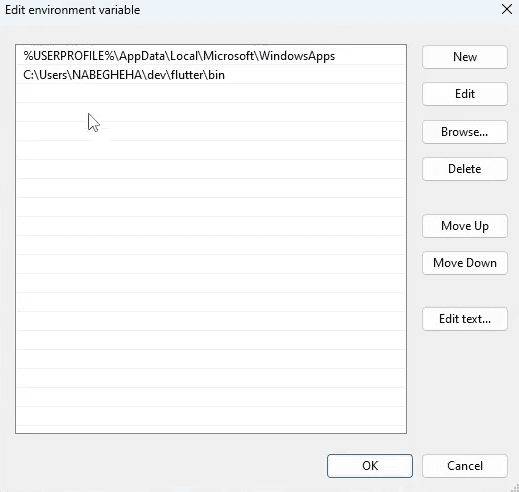
تصور کن ویندوز یه دفترچه تلفن برای دستورات داره که اسمش PATH هست. ما باید «شماره تلفن» (آدرس) فلاتر رو به این دفترچه اضافه کنیم. آدرس دقیق دستورات فلاتر کجاست؟ داخل اون پوشهای که فلاتر رو اکسترکت کردی، یک پوشه دیگه به نام bin هست. پس آدرس کامل میشه: C:\src\flutter\bin (اگه فلاتر رو در C:\src\flutter اکسترکت کرده باشی).
حالا بیا این آدرس رو به متغیر PATH ویندوز اضافه کنیم:
- در منوی Start ویندوز،
envرو تایپ کن و روی «Edit the system environment variables» کلیک کن. - در پنجرهای که باز میشه، روی دکمه «Environment Variables...» کلیک کن.
- حالا دو کادر میبینی: «User variables for [نام کاربری شما]» (بالایی) و «System variables» (پایینی).
- توصیه حرفهای Knowxis: همیشه سعی کن متغیر PATH رو در بخش «User variables» تنظیم کنی. این کار از تداخل با تنظیمات سیستمی جلوگیری میکنه و امنیت بیشتری داره.
سوالات متداول (FAQ):
اگه بعد از نصب، دستور flutter doctor ارور داد چی کار کنم؟
نگران نباش! flutter doctor ابزاری برای تشخیص مشکلاته و معمولاً بهت میگه دقیقاً چه چیزی رو باید نصب یا تنظیم کنی. هر اروری که دیدی رو با دقت بخون. معمولاً مربوط به نبودن Android SDK، جاوا، یا عدم تنظیم صحیح PATH هست. کافیه اون بخش رو طبق راهنمایی flutter doctor و این مقاله تکمیل کنی.
آیا میتونم به جای Android Studio از VS Code استفاده کنم؟
بله، قطعاً! VS Code یک ویرایشگر کد سبکتر و سریعتره و برای توسعه فلاتر بسیار محبوب و کارآمده. فقط کافیه افزونههای Flutter و Dart رو از Marketplace نصب کنی. در واقع، برای سیستمهای با رم پایین، VS Code انتخاب بهتریه چون منابع کمتری مصرف میکنه.

هنوز نظری ثبت نشده. اولین نفر باشید.