

برنامهنویسی بدون اینترنت: آیا ممکن است؟
حتماً برای شما هم پیش آمده که در اوج کار یا یادگیری، ناگهان دسترسی به اینترنت بینالملل قطع شود یا به هر دلیلی فقط به شبکه داخلی دسترسی داشته باشید. این موقعیت، مخصوصاً برای برنامهنویسان، میتواند دلهرهآور باشد. اما نگران نباشید! در Knowxis، ما به شما نشان میدهیم که برنامهنویسی، حتی با زبان قدرتمندی مثل دارت، در شرایط کاملاً آفلاین هم شدنی است.
خیلیها تصور میکنند بدون اینترنت، نصب ابزارها و توسعه نرمافزار غیرممکن است. اما با کمی برنامهریزی و داشتن فایلهای مناسب، میتوانید یک محیط توسعه کامل را روی سیستم خودتان راهاندازی کنید. ما در این مقاله، تمام مراحل را به صورت گام به گام توضیح میدهیم و فایلهای مورد نیاز را هم برایتان آماده کردهایم تا تجربهی نصب آفلاین دارت را به راحتی پشت سر بگذارید.
چالشهای توسعه آفلاین و راهحلهای هوشمندانه:
وقتی صحبت از محدودیتهای اینترنتی میشود، اولین فکری که به ذهن میرسد، توقف کامل کار است. اما یک توسعهدهنده واقعی همیشه به دنبال راهحل است. «دور زدن نت ملی» در واقع به معنای استفادهی هوشمندانه از منابع موجود و فایلهای از پیش دانلود شده است. اگر ابزارهای پایهای را در اختیار داشته باشید، دیگر نیازی نیست برای هر خط کد به سرورهای خارجی وابسته باشید.
C:\dart-sdk\bin
زبان دارت، به شرطی که محیط توسعهاش به درستی پیکربندی شده باشد، به راحتی در شرایط آفلاین هم کار میکند. با دنبال کردن این راهنما و استفاده از فایلهای نصبی که در ادامه فراهم آوردهایم، هیچ محدودیتی برای شما وجود نخواهد داشت. حتی میتوانید از این فرصت برای تمرکز عمیقتر روی سینتکسها و ساختارهای اصلی زبان دارت استفاده کنید.
آمادهسازی محیط توسعه دارت به صورت آفلاین:
یادگیری زبانهای برنامهنویسی جدید همیشه هیجانانگیز است و دارت هم از این قاعده مستثنی نیست. دارت، زبان قدرتمند گوگل برای ساخت اپلیکیشنهای موبایل، وب و دسکتاپ است. اگر به دنبال یادگیری حرفهای این زبان و فریمورک محبوبش، فلاتر، هستید، پیشنهاد میکنیم حتماً نگاهی به دوره جامع آموزش فلاتر در Knowxis بیندازید. اما فعلاً بیایید ببینیم چطور در همین شرایط موجود، کار را شروع کنیم.
گام اول: نصب VS Code بدون نیاز به اینترنت:
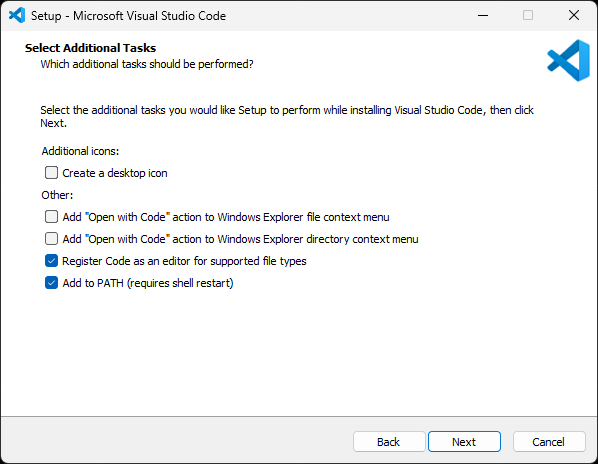
اولین قدم برای شروع کدنویسی، داشتن یک ویرایشگر کد مناسب است. VS Code یکی از محبوبترین و قدرتمندترین گزینههاست و خبر خوب این است که نصب آن به صورت آفلاین کاملاً امکانپذیر است. کافیست:
۱. فایل نصبی VS Code را (که در انتهای مقاله برایتان قرار دادهایم) دانلود و اجرا کنید.
۲. در پنجره خوشآمدگویی، روی Next کلیک کنید تا به صفحه انتخاب مسیر نصب برسید. معمولاً مسیر پیشفرض (درایو ویندوز) بهترین گزینه است.
۳. در مرحله بعدی، حتماً تیک مربوط به Add to PATH را فعال کنید. این کار به شما امکان میدهد تا از طریق خط فرمان ویندوز به راحتی به VS Code دسترسی داشته باشید. همچنین، میتوانید تیک ایجاد آیکون روی دسکتاپ را هم بزنید.
۴. پس از اتمام نصب، برنامه را ببندید تا به سراغ مراحل بعدی برویم.
گام دوم: راهاندازی و پیکربندی آفلاین Dart SDK:
اینجاست که جادو آغاز میشود! برای دارت، یک فایل نصبی ساده وجود ندارد و باید SDK را به صورت دستی پیکربندی کنیم:
۱. فایل فشرده Dart SDK را (که در انتهای مقاله موجود است) دانلود و از حالت فشرده خارج (Extract) کنید. با این کار، پوشهای به نام dart-sdk خواهید داشت.
۲. پوشه dart-sdk را در یک مکان امن و با دسترسی آسان، مثلاً در ریشه درایو C: کپی کنید. (مسیر نهایی: C:\dart-sdk)
۳. حالا باید مسیر فایلهای اجرایی دارت را به ویندوز معرفی کنید. برای این کار، Environment Variables را در جستجوی ویندوز (دکمه Start) تایپ و Edit the system environment variables را انتخاب کنید.
۴. در پنجره باز شده، روی دکمه Environment Variables کلیک کنید.
۵. در بخش System variables، متغیر Path را پیدا کرده و روی آن Edit کنید.
۶. در پنجره جدید، روی New کلیک کرده و مسیر کامل پوشه bin داخل dart-sdk را وارد کنید: C:\dart-sdk\bin
۷. تمام پنجرهها را با OK تایید کنید تا تنظیمات ذخیره شوند. تبریک میگوییم! دارت به صورت آفلاین روی سیستم شما پیکربندی شد.
گام سوم: نصب افزونههای دارت در VS Code (آفلاین):
برای اینکه VS Code بتواند کدهای دارت شما را به درستی تشخیص دهد و امکانات خوبی مثل تکمیل خودکار کد (IntelliSense) را ارائه دهد، نیاز به نصب افزونه دارت داریم. چون به اینترنت متصل نیستیم، نمیتوانیم از فروشگاه افزونههای خود VS Code استفاده کنیم. اما نگران نباشید، فایلهای افزونه (با فرمت VSIX) را برایتان آماده کردهایم:
۱. VS Code را باز کنید.
۲. در نوار کناری سمت چپ، روی آیکون Extensions (چهار مربع) کلیک کنید.
۳. در بالای پنل افزونهها، روی آیکون سه نقطه کلیک کرده و گزینه Install from VSIX را انتخاب کنید.
۴. به مسیری که فایلهای VSIX را ذخیره کردهاید بروید، فایل افزونه دارت را انتخاب کرده و Install را بزنید. اگر چندین فایل VSIX دارید، این مراحل را برای هر کدام تکرار کنید.
به همین سادگی، محیط توسعه شما برای برنامهنویسی با دارت (و حتی فلاتر، اگر فایلهای آن را هم به همین روش نصب کنید) در شرایط کاملاً آفلاین آماده شد!
تایید نهایی نصب دارت: اطمینان از عملکرد صحیح:
حالا که همه چیز نصب و پیکربندی شده، وقت آن است که مطمئن شویم همه چیز به درستی کار میکند. برای این کار:
۱. کلیدهای Win + R را فشار دهید تا پنجره Run باز شود.
۲. عبارت cmd را تایپ کرده و Enter بزنید تا خط فرمان ویندوز (Command Prompt) باز شود.
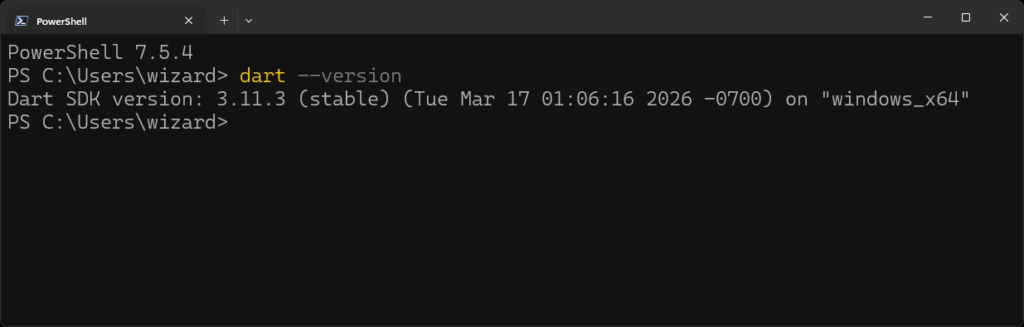
۳. در خط فرمان، دستور dart --version را تایپ کرده و Enter بزنید.
اگر شماره نسخه دارت به شما نمایش داده شد، یعنی نصب با موفقیت انجام شده و شما آمادهاید تا در دنیای جذاب دارت و فلاتر غرق شوید، حتی بدون یک کابل اینترنت!
سوالات متداول (FAQ):
آیا این روش برای نصب فلاتر هم کاربرد دارد؟
بله، اصول کلی نصب فلاتر به صورت آفلاین مشابه دارت است. شما باید فایل SDK فلاتر را به صورت فشرده دانلود کرده، آن را در مسیری مشابه (مثلاً C:\flutter) قرار دهید و مسیر پوشه bin فلاتر (C:\flutter\bin) را به Environment Variables اضافه کنید. سپس افزونه فلاتر را نیز به صورت VSIX در VS Code نصب کنید. در Knowxis، ما دورههای جامع آموزش فلاتر را داریم که به شما کمک میکند به یک توسعهدهنده حرفهای تبدیل شوید.
فایلهای مورد نیاز را از کجا دانلود کنم؟
فایلهای نصبی VS Code، Dart SDK و افزونههای VSIX مورد نیاز را میتوانید از بخش دانلود در انتهای همین صفحه (یا از طریق لینکهای دانلود مستقیم که در Knowxis قرار داده شدهاند) دریافت کنید. ما همیشه سعی میکنیم جدیدترین و پایدارترین نسخهها را برای شما آماده کنیم.
امیدواریم این راهنما برای شما مفید بوده باشد. اگر سوالی داشتید، حتماً در بخش نظرات با ما در میان بگذارید.
void main() {
  print('Hello Dart! I am coding offline!');
}

هنوز نظری ثبت نشده. اولین نفر باشید.