

BIOS و UEFI: دروازههای کنترل سیستم شما
حتماً اسم بایوس (BIOS) یا UEFI به گوشت خورده، مخصوصاً اگه اهل سر و کله زدن با تنظیمات لپتاپ یا کامپیوترت باشی. اما دقیقاً اینها چی هستن و چرا انقدر مهمن؟ اصلاً چطوری باید واردشون بشیم؟ و چرا بعضی وقتا این کار مثل یه معمای حلنشدنی به نظر میاد؟
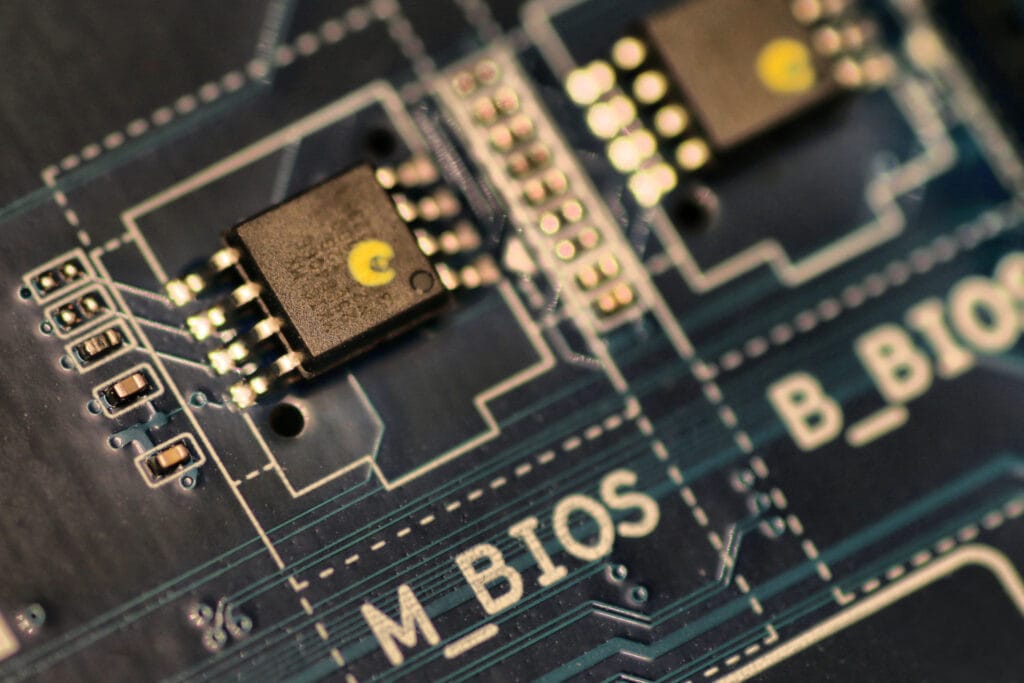
توی این مقاله، قرار نیست با اصطلاحات پیچیده فنی سردرگمت کنیم. هدفمون اینه که به زبانی ساده و کاربردی، همه چیز رو در مورد BIOS و UEFI بهت بگیم؛ از اینکه چی هستن تا چطور واردشون بشی و چه کارهایی میتونی اونجا انجام بدی. پس اگه آمادهای که کنترل بیشتری روی سیستمت داشته باشی، با Knowxis همراه باش!
BIOS و UEFI دقیقاً چی هستن؟
تصور کن کامپیوترت تازه روشن شده. قبل از اینکه ویندوز یا هر سیستمعامل دیگهای بالا بیاد، یه برنامه کوچیک اما خیلی مهم شروع به کار میکنه. این برنامه، همون BIOS یا UEFI هست. وظیفه اصلیش اینه که سختافزارهای اساسی مثل هارد دیسک، رم، کیبورد، مانیتور و بقیه قطعات رو شناسایی کنه و مطمئن بشه همه چیز سر جاشه. بعد از اون، دستور بوت شدن سیستمعامل رو صادر میکنه.
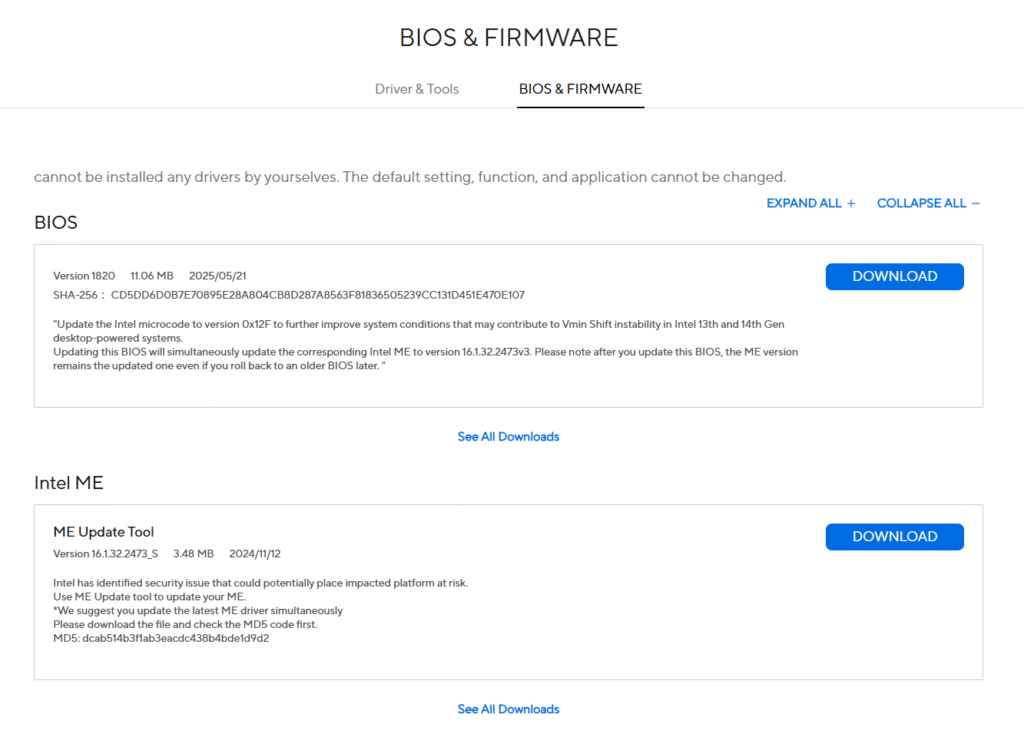
به زبان ساده، BIOS (مخفف Basic Input/Output System) یا UEFI (مخفف Unified Extensible Firmware Interface) مثل یه مترجم بین سختافزار و نرمافزار عمل میکنه و به کامپیوترت میگه از کجا باید شروع به کار کنه. بدون اینها، کامپیوترت نمیدونست چطور روشن بشه.
تفاوتهای کلیدی بین BIOS و UEFI:
این دو، اگرچه وظیفه مشابهی دارن، اما تفاوتهای مهمی هم با هم دارن:
۱. BIOS کلاسیک: این همون سیستم قدیمیتره که روی بیشتر کامپیوترهای قبل از سال ۲۰۱۲ پیدا میشه. ظاهرش معمولاً متنی و آبی رنگه و رابط کاربری سادهای داره.
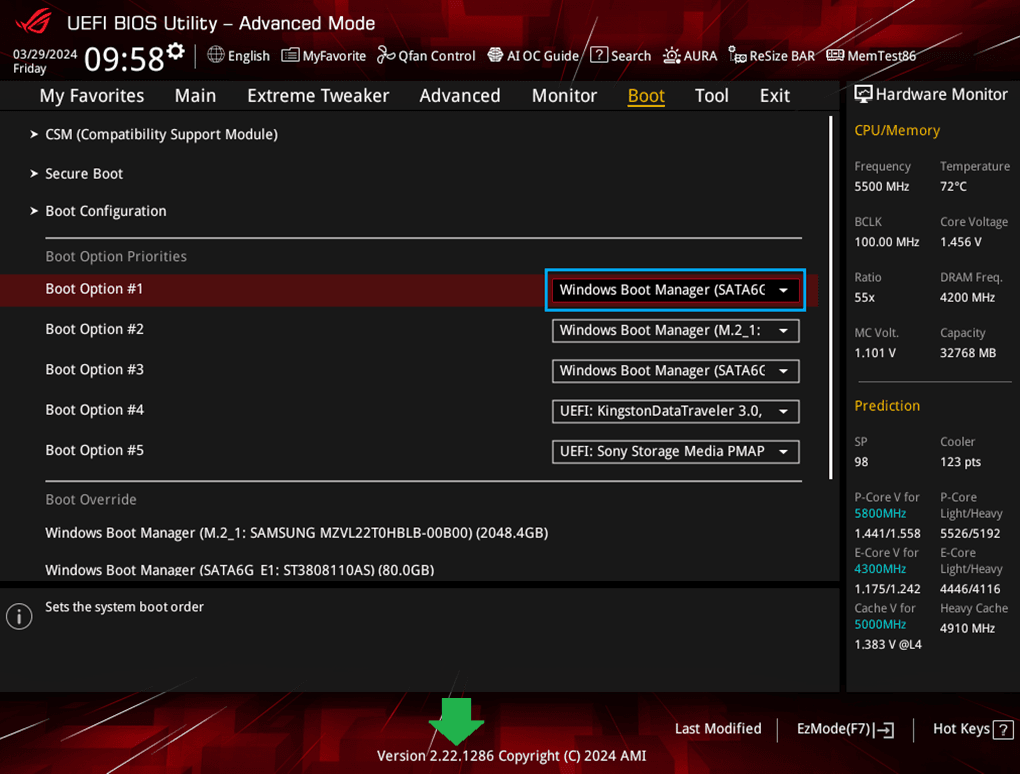
۲. UEFI مدرن: UEFI نسل جدید و پیشرفتهتره. اگه ویندوز ۱۰ یا ۱۱ داری، به احتمال خیلی زیاد سیستمت از UEFI استفاده میکنه. UEFI مزایای زیادی داره:
- رابط گرافیکی: برخلاف BIOS، UEFI معمولاً رابط کاربری گرافیکی و موسخور داره که کار باهاش راحتتره.
- امنیت بالاتر: ویژگیهایی مثل Secure Boot (بوت امن) رو ارائه میده که جلوی بدافزارها رو میگیره.
- پشتیبانی از هارد دیسکهای بزرگ: میتونه هاردهایی با ظرفیت بیشتر از 2 ترابایت رو مدیریت کنه.
- بوت سریعتر: به خاطر معماری پیشرفتهتر، سیستم رو سریعتر بوت میکنه.
چه کارهایی میتونیم توی BIOS/UEFI انجام بدیم؟
وقتی وارد این محیط میشی، به دنیایی از تنظیمات اساسی دسترسی پیدا میکنی که میتونی سیستمعاملت رو حسابی شخصیسازی کنی. بعضی از کارهای مهم عبارتند از:
- تغییر ترتیب بوت (Boot Order): این یکی از پرکاربردترین تنظیماته. اگه میخوای یه سیستمعامل جدید (مثل لینوکس) نصب کنی یا از روی فلش یا CD بوت کنی، باید اینجا ترتیب رو تغییر بدی.
- فعال کردن Virtualization: اگه قصد داری از ماشینهای مجازی (مثل VMWare یا VirtualBox) استفاده کنی، باید قابلیت Virtualization رو از اینجا فعال کنی.
- تنظیمات تاریخ و ساعت: اگه ساعت سیستمت مدام بهم میریزه، ممکنه مشکل از باتری CMOS باشه که تنظیماتش توی بایوسه.
- اورکلاک (Overclocking): برای حرفهایها، امکان افزایش سرعت پردازنده یا رم از طریق بایوس وجود داره (البته این کار ریسکهای خودش رو داره!).
- مدیریت فنها و دما: میتونی سرعت فنها رو تنظیم کنی یا دمای قطعات رو بررسی کنی.
- فعال/غیرفعال کردن Secure Boot: این مورد بیشتر در UEFI کاربرد داره و برای نصب بعضی سیستمعاملها یا نرمافزارهای خاص ممکنه نیاز به تغییرش داشته باشی.
آیا دستکاری BIOS/UEFI خطرناکه؟
اگه فقط وارد بشی و چیزی رو تغییر ندی، هیچ خطری نداره. اما اگه بدون آگاهی کامل، گزینههایی رو دستکاری کنی، ممکنه سیستم بالا نیاد یا دچار مشکلات جدی بشه. مثلاً اگه Secure Boot رو اشتباهی خاموش کنی یا ترتیب بوت رو بهم بزنی، ممکنه ویندوزت دیگه بوت نشه.
پس قبل از هر تغییر، مطمئن شو که دقیقاً میدونی داری چی کار میکنی و اگه شک داری، بهتره دست نزنی. البته در دوره جامع لینوکس Knowxis، به صورت مفصل در مورد کار با UEFI و Secure Boot برای نصب چند سیستمعامل صحبت کردیم.
روشهای ورود به BIOS و UEFI: یک راهنمای کاربردی
خب، حالا میرسیم به بخش هیجانانگیز ماجرا! چطور باید وارد این محیط بشیم؟ روش اصلی، فشردن یک کلید خاص بلافاصله بعد از روشن کردن کامپیوتره. این کلید بسته به برند مادربرد یا لپتاپت متفاوته:
کلیدهای رایج برای ورود به BIOS/UEFI:
- HP: معمولاً
EscیاF10 - ASUS: اغلب
F2 - Dell: معمولاً
F2یاDelete، گاهیF12 - Lenovo:
F1یاF2، در بعضی مدلها دکمه کوچکNovo Button - Acer: بیشتر
F2، گاهیDelete - MSI / Gigabyte / مادربردهای دسکتاپ: معمولاً
Delete
نکته مهم: باید خیلی سریع باشی! پنجره زمانی برای فشردن این کلید معمولاً فقط چند ثانیه است. اگه از دستش دادی، کامپیوتر رو ریاستارت کن و دوباره تلاش کن.
ورود به UEFI از طریق ویندوز ۱۰ و ۱۱:
اگه سیستمت خیلی سریع بوت میشه و نمیتونی کلید رو به موقع بزنی، یا اگه ویندوز ۱۰ یا ۱۱ داری، یه راه سادهتر از داخل خود ویندوز وجود داره:
- وارد Settings (تنظیمات) شو.
- به بخش Update & Security (بهروزرسانی و امنیت) برو.
- در سمت چپ، Recovery (بازیابی) رو انتخاب کن.
- زیر بخش Advanced startup (راهاندازی پیشرفته)، روی Restart now (اکنون راهاندازی مجدد) کلیک کن.
- بعد از ریاستارت، وارد یک صفحه آبی رنگ میشی. از اونجا Troubleshoot (عیبیابی) رو انتخاب کن.
- سپس Advanced Options (گزینههای پیشرفته) و بعد UEFI Firmware Settings رو بزن.
- در نهایت، Restart رو انتخاب کن تا مستقیم وارد محیط UEFI بشی.
نکات و ترفندهای مهم برای ورود به BIOS/UEFI:
- سرعت عمل: باز هم تاکید میکنیم، زمانبندی برای فشردن کلید خیلی مهمه.
- کیبورد سیمی: اگه کیبورد وایرلس داری و کار نمیکنه، از یک کیبورد سیمی استفاده کن. گاهی در مراحل اولیه بوت، درایورهای کیبورد وایرلس هنوز بارگذاری نشدن.
- صفحه سیاه یا عدم بوت: اگه سیستم بالا نمیاد و فقط صفحه سیاه میبینی، ممکنه تنظیمات BIOS بهم ریخته باشه. در این حالت، ریست کردن CMOS (معمولاً با خارج کردن باتری کوچک روی مادربرد برای چند دقیقه) میتونه مشکل رو حل کنه.
سوالات متداول (FAQ):
آیا BIOS/UEFI میتونه ویروسی بشه؟
در شرایط عادی و با استفاده معمولی، نه. اما بدافزارهای بسیار پیشرفتهای به نام Rootkit یا Firmware Malware وجود دارن که میتونن BIOS/UEFI رو آلوده کنن. این بدافزارها خیلی کمیابن و معمولاً توسط مهاجمان حرفهای استفاده میشن. برای جلوگیری از این اتفاق، همیشه سیستمعامل و نرمافزارهای امنیتیت رو بهروز نگه دار و از فلشهای ناشناس استفاده نکن. همچنین، بهروزرسانی منظم Firmware (BIOS/UEFI) از طریق وبسایت سازنده مادربرد میتونه کمککننده باشه.
چطور BIOS/UEFI رو آپدیت کنیم؟
اگه حس میکنی سیستمت کند شده یا قطعه جدیدی رو نمیشناسه، ممکنه نیاز به آپدیت داشته باشی. برای این کار باید به وبسایت سازنده مادربرد یا لپتاپت بری، مدل دقیق دستگاه رو پیدا کنی و جدیدترین نسخه Firmware رو دانلود کنی. سپس طبق دستورالعملهای خودشون، اون رو نصب کنی. بعضی سیستمها حتی گزینهای برای آپدیت مستقیم از داخل محیط BIOS/UEFI دارن.
هشدار: آپدیت BIOS/UEFI یک فرایند حساسه. اگه در حین آپدیت برق بره یا سیستم خاموش بشه، ممکنه مادربرد آسیب ببینه و دیگه روشن نشه. پس قبل از شروع، حتماً از بکاپ اطلاعاتت مطمئن شو و در یک محیط پایدار با برق مطمئن این کار رو انجام بده.
کلام آخر از Knowxis:
ورود به BIOS یا UEFI، با اینکه در ابتدا ممکنه کمی ترسناک به نظر برسه، اما در واقع کلیدی برای کنترل بیشتر روی سختافزار و تنظیمات پایهای سیستمته. با این راهنما، حالا تو هم میتونی با اطمینان بیشتری وارد این محیط بشی و تغییرات لازم رو اعمال کنی.
اگه به مباحث پیشرفتهتر مثل نصب سیستمعاملهای مختلف و مدیریت بوت علاقه داری، توصیه میکنیم به دورههای آموزشی Knowxis، به خصوص دوره لینوکس ما سر بزنی. اونجا با جزئیات بیشتری در مورد این تنظیمات و کاربردشون آشنا میشی.

هنوز نظری ثبت نشده. اولین نفر باشید.