

سلام به همه دوستانی که تصمیم گرفتن خودشون دست به کار بشن و ویندوز سیستمشون رو عوض کنن! چه قصد نصب ویندوز ۱۱ رو داشته باشید و چه بخواید همچنان با ویندوز ۱۰ کار کنید، این مقاله قراره مثل یه دوست کنار دستتون باشه و همه مراحل رو از صفر تا صد براتون توضیح بده. شاید فکر کنید نصب ویندوز کار سختیه، اما نگران نباشید؛ با راهنماییهای ما، این کار به راحتی آب خوردن میشه!
انتخاب درست: ویندوز ۱۰ یا ویندوز ۱۱؟
قبل از اینکه وارد جزئیات فنی بشیم، بیاید ببینیم کدوم نسخه ویندوز واقعاً به کار شما میاد. هر کدوم از این سیستمعاملها ویژگیها و مزایای خاص خودشون رو دارن که دونستنشون بهتون کمک میکنه بهترین تصمیم رو بگیرید.
چرا ویندوز ۱۰ هنوز هم یک انتخاب عالیه؟
ویندوز ۱۰ برای خیلیها حکم یک سیستمعامل وفادار رو داره. هنوز هم میلیونها کاربر ازش استفاده میکنن و دلایل خوبی هم برای این وفاداری وجود داره:
- آشنایی و ثبات: اگر از کاربران قدیمی ویندوز ۷ یا ۸ بودید، ویندوز ۱۰ با رابط کاربری آشنا و پایدارش، حس راحتی بیشتری بهتون میده.
- پشتیبانی طولانیمدت: مایکروسافت اعلام کرده پشتیبانی از ویندوز ۱۰ تا سال ۲۰۲۵ ادامه داره. این یعنی تا اون زمان میتونید روی آپدیتهای امنیتی و بهبود عملکرد حساب کنید.
- سازگاری گسترده: چه سختافزارتون کمی قدیمی باشه و چه نرمافزارهای خاصی استفاده میکنید که شاید با نسخههای جدیدتر مشکل داشته باشن، ویندوز ۱۰ بهترین گزینه برای سازگاری حداکثریه.
- عملکرد روان: روی طیف وسیعی از سختافزارها، حتی سیستمهای میانرده و پایینرده هم عملکرد قابل قبولی داره.
چرا ویندوز ۱۱ شما را وسوسه میکند؟
ویندوز ۱۱، با ظاهر مدرن و ویژگیهای جدیدش، برای کسانی که به دنبال تجربه کاربری بهروز و امکانات پیشرفتهتر هستند، یک گزینه فوقالعاده است:
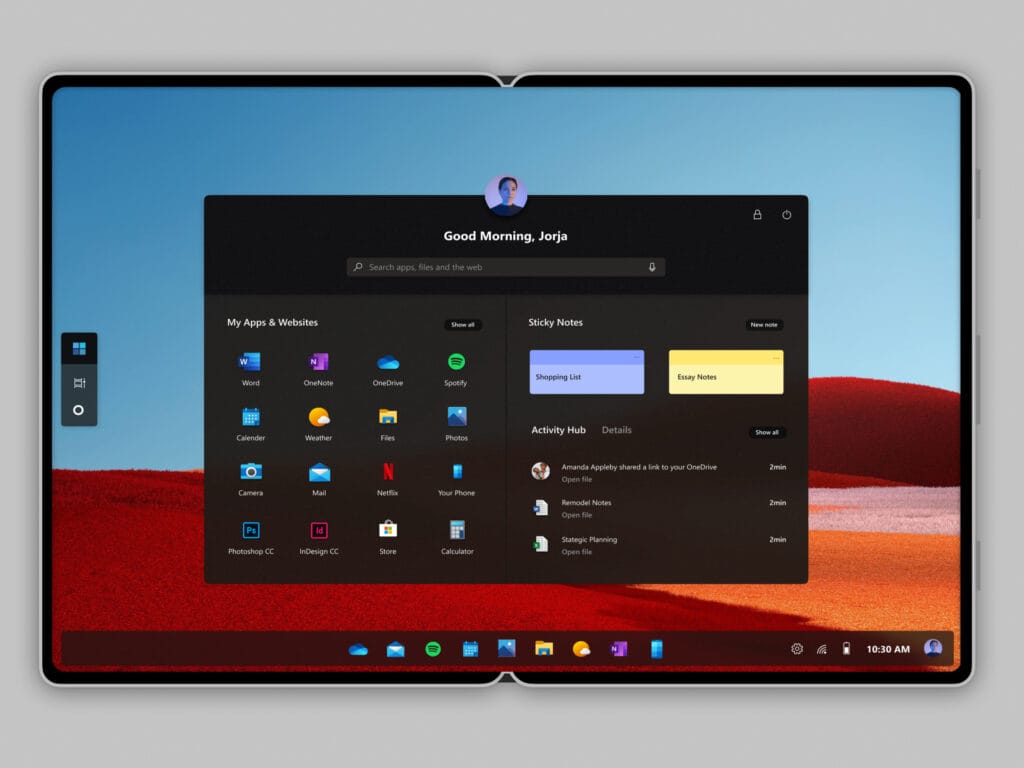
- طراحی چشمنواز: منوی استارت در مرکز، گوشههای گرد پنجرهها و انیمیشنهای روان، همگی به ویندوز ۱۱ حس مدرن و شیکتری دادهاند.
- بهینهسازی برای سختافزارهای جدید: اگر پردازندههای نسل ۱۱ اینتل یا AMD Ryzen 5000 به بعد دارید، ویندوز ۱۱ بهینهسازیهای خاصی برای بهرهبرداری حداکثری از قدرت این پردازندهها دارد.
- تجربه گیمینگ بهتر: با پشتیبانی از DirectStorage، زمان بارگذاری بازیها به شکل چشمگیری کاهش پیدا میکند (البته نیاز به SSD NVMe دارید).
- امنیت پیشرفته: به دلیل نیاز به TPM 2.0 و Secure Boot، ویندوز ۱۱ از لحاظ امنیتی بسیار قویتر است و محافظت بهتری در برابر تهدیدات سایبری ارائه میدهد.
- افزایش بهرهوری: ویژگیهایی مثل Snap Layouts و Snap Groups به شما کمک میکنند تا پنجرهها را بهتر مدیریت کنید و کارایی چندوظیفگی (Multitasking) خود را بالا ببرید.
TPM 2.0 و Secure Boot: رمزگشایی از پیشنیازهای امنیتی ویندوز ۱۱
اگر قصد نصب ویندوز ۱۱ را دارید، حتماً با نامهای TPM 2.0 و Secure Boot برخورد کردهاید. اینها چی هستند و چرا مایکروسافت اصرار به وجودشان دارد؟ بیایید با هم بررسی کنیم.
TPM (Trusted Platform Module) چیست؟
TPM یک تراشه امنیتی است که به صورت فیزیکی روی مادربرد یا به صورت مجازی در پردازنده سیستمهای جدید وجود دارد. وظیفه اصلی آن نگهداری اطلاعات حساس مثل کلیدهای رمزنگاری و دادههای احراز هویت است تا از دسترسیهای غیرمجاز جلوگیری کند.
- رمزنگاری پیشرفته: با فناوریهایی مثل BitLocker همکاری میکند تا فایلها و دیسکها را رمزنگاری کند.
- شناسایی تغییرات: هرگونه دستکاری در سختافزار یا نرمافزار سیستم را تشخیص میدهد.
- حفاظت از اطلاعات: اطلاعات حساس شما را در یک محیط ایزوله و امن نگهداری میکند.
مایکروسافت با الزامی کردن TPM 2.0 برای ویندوز ۱۱، قصد دارد سطح امنیتی سیستمها را به طور چشمگیری افزایش دهد.
Secure Boot چیست؟
Secure Boot یک ویژگی امنیتی در UEFI BIOS (نسل جدید بایوس) است که تضمین میکند فقط نرمافزارهای معتبر و تاییدشده در فرآیند بوت سیستم اجرا شوند. این یعنی از اجرای بدافزارهایی که سعی میکنند قبل از بالا آمدن سیستمعامل وارد عمل شوند، جلوگیری میکند.
آیا این ویژگیها سختافزاری هستند یا نرمافزاری؟
TPM 2.0 یک جزء سختافزاری است (چه به صورت تراشه مجزا و چه ادغامشده در پردازنده). Secure Boot هم یک قابلیت در UEFI BIOS است که خود UEFI BIOS بخشی از سختافزار محسوب میشود. اما برای اینکه Secure Boot به درستی کار کند، سیستمعامل هم باید از آن پشتیبانی کند (که ویندوز ۱۱ این کار را میکند).
چگونه وجود TPM و Secure Boot را بررسی کنیم؟
برای TPM:
- کلیدهای Windows + R را بزنید.
- در پنجره Run، عبارت
tpm.mscرا تایپ کرده و Enter بزنید. - اگر پنجره TPM Management باز شد و نسخه ۲.۰ را نشان داد، یعنی همه چیز رو به راه است.
برای Secure Boot:
- سیستم خود را ریاستارت کرده و وارد BIOS/UEFI شوید (معمولاً با زدن کلیدهای Del، F2 یا F10 هنگام روشن شدن).
- در بخش تنظیمات Boot یا Security، به دنبال گزینه Secure Boot بگردید و مطمئن شوید که فعال (Enabled) است.
اگر سیستمم TPM 2.0 یا Secure Boot ندارد، چکار کنم؟
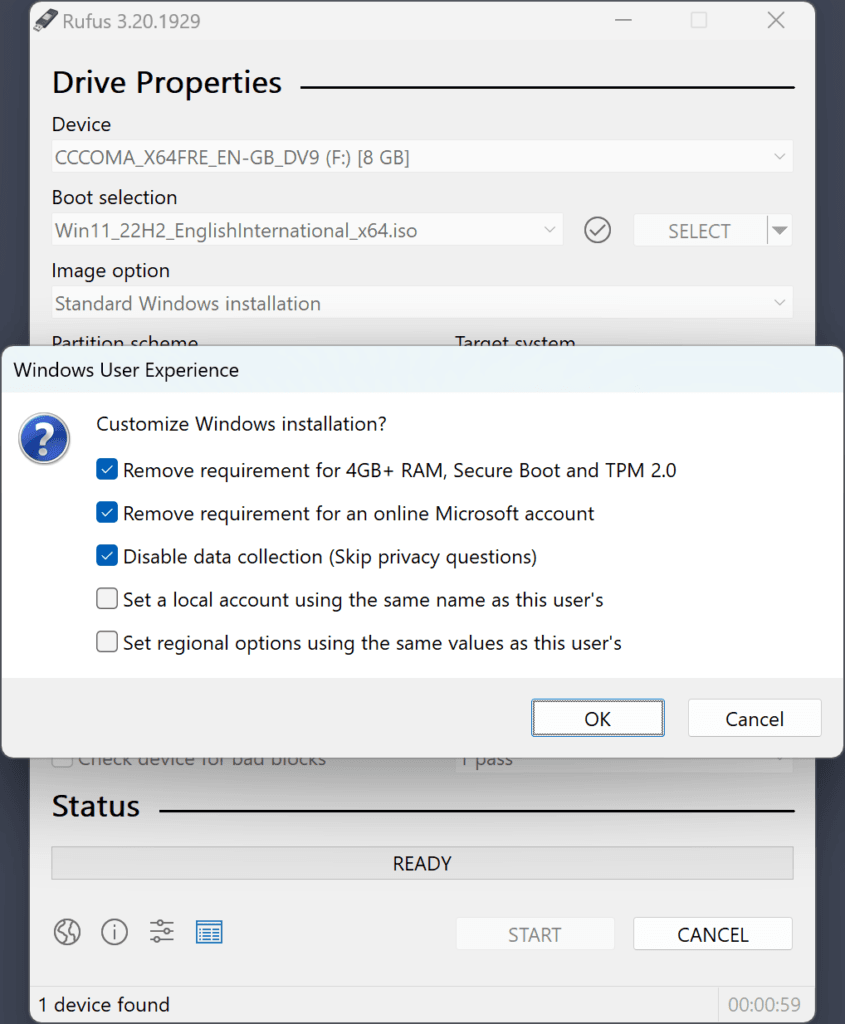
اگر مادربرد شما قدیمی است و TPM ندارد، در برخی موارد میتوانید یک ماژول TPM 2.0 جداگانه تهیه کرده و روی مادربرد نصب کنید (البته به شرطی که مادربرد شما از این قابلیت پشتیبانی کند). برای Secure Boot هم نیاز به UEFI BIOS دارید. اگر بایوس سیستم شما از نوع قدیمی (Legacy BIOS) است، ممکن است مجبور به ارتقاء مادربرد یا حتی خرید یک سیستم جدید برای نصب ویندوز ۱۱ باشید.
پیشنیازهای سختافزاری: سیستم شما آماده است؟
قبل از شروع، باید مطمئن بشیم که سیستم شما از لحاظ سختافزاری توانایی اجرای ویندوز مورد نظرتون رو داره. این حداقلها برای یک تجربه کاربری روان ضروری هستند.
حداقل سیستم مورد نیاز برای ویندوز ۱۰:
- پردازنده: ۱ گیگاهرتز یا سریعتر
- رم: ۲ گیگابایت (برای نسخه ۶۴ بیتی)
- فضای ذخیرهسازی: ۲۰ گیگابایت فضای خالی روی هارد یا SSD
- کارت گرافیک: سازگار با DirectX 9 یا بالاتر
حداقل سیستم مورد نیاز برای ویندوز ۱۱:
- پردازنده: ۱ گیگاهرتز یا سریعتر، دو هستهای (۶۴ بیتی)
- رم: ۴ گیگابایت
- فضای ذخیرهسازی: ۶۴ گیگابایت فضای خالی روی هارد یا SSD
- امنیت: پشتیبانی از TPM 2.0 و Secure Boot (که بالاتر توضیح دادیم)
- کارت گرافیک: سازگار با DirectX 12 یا بالاتر
مراحل آمادهسازی قبل از نصب ویندوز:
قبل از اینکه دکمه نصب رو بزنیم، چند تا کار مهم هست که باید انجام بدید تا خیالتون راحت باشه:
۱. دانلود فایل ISO ویندوز:
بهترین و امنترین راه برای دانلود ویندوز، استفاده از وبسایتهای معتبر است. پیشنهاد میکنیم از سایتهای فارسیزبان شناختهشده که نسخههای اصلی و بدون دستکاری را ارائه میدهند، استفاده کنید. کافی است عبارت «دانلود ویندوز ۱۰» یا «دانلود ویندوز ۱۱» را در جستجوگر سایت مورد نظر وارد کرده و جدیدترین نسخه را دانلود کنید. فایل دانلودی شما با فرمت ISO خواهد بود.
۲. ساخت فلش بوتبل (Bootable USB):
برای این کار به یک فلش مموری با حداقل ۸ گیگابایت فضا و نرمافزار Rufus نیاز دارید. Rufus یک ابزار رایگان و بسیار کاربردی است که به شما امکان میدهد فایل ISO ویندوز را روی فلش منتقل کنید و آن را قابل بوت (Bootable) کنید تا سیستم بتواند از روی آن شروع به کار کند.
- نرمافزار Rufus را اجرا کنید.
- فلش مموری خود را به کامپیوتر وصل کنید.
- در Rufus، فلش خود را در بخش Device انتخاب کنید.
- در بخش Boot selection، با کلیک روی SELECT، فایل ISO ویندوز را که دانلود کردهاید، انتخاب کنید.
- سایر تنظیمات را به صورت پیشفرض بگذارید و روی START کلیک کنید.
- بعد از اتمام فرآیند، فلش شما آماده است.
۳. بکاپ گرفتن از اطلاعات و درایورها:
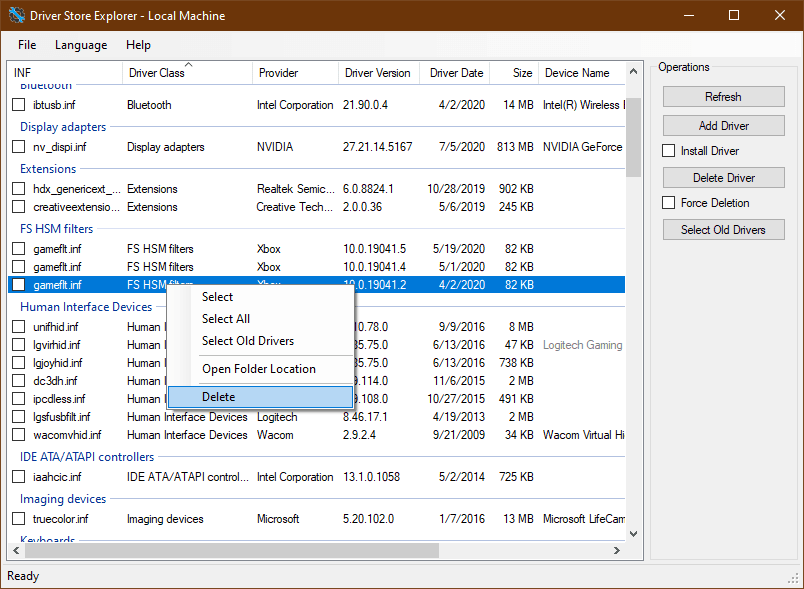
این مرحله حیاتیترین بخش کار است! قبل از هر اقدامی، از تمامی اطلاعات مهمتان (عکسها، اسناد، ویدئوها و...) که روی درایو C یا دسکتاپ قرار دارند، در یک هارد اکسترنال یا یک درایو دیگر (مثل D یا E) بکاپ بگیرید. همچنین، بهتر است درایورهای سختافزاری سیستمتان را (مثل کارت گرافیک، کارت شبکه، وایفای و...) از قبل دانلود کنید. برای لپتاپها، به وبسایت سازنده (مثلاً Dell، HP، Asus) مراجعه کرده و با وارد کردن مدل لپتاپ، درایورها را دریافت کنید. نرمافزارهایی مثل Driver Store Explorer هم میتوانند به شما در این زمینه کمک کنند.
ورود به BIOS/UEFI و تنظیمات بوت:
BIOS (Basic Input/Output System) یا نسل جدید آن، UEFI، اولین برنامهای است که هنگام روشن شدن کامپیوتر اجرا میشود. وظیفه آن راهاندازی اولیه سختافزار و آمادهسازی سیستم برای بارگذاری سیستمعامل است. برای شروع نصب ویندوز، باید به BIOS/UEFI وارد شوید و ترتیب بوت را تغییر دهید تا سیستم از روی فلش مموری شما بوت شود.
- سیستم خود را ریاستارت کنید.
- به محض روشن شدن، مکرراً یکی از کلیدهای Del، F2، F10 یا F12 را (بسته به مدل مادربرد یا لپتاپتان) فشار دهید تا وارد صفحه BIOS/UEFI شوید.
- به بخش Boot Options یا Boot Priority بروید.
- فلش مموری خود را به عنوان اولین دستگاه بوت (First Boot Device) انتخاب کنید.
- تنظیمات را ذخیره کرده و از BIOS/UEFI خارج شوید (معمولاً با زدن F10 و سپس Yes).
سوالات متداول (FAQ):
چرا هنگام نصب ویندوز، SSD من شناسایی نمیشود؟
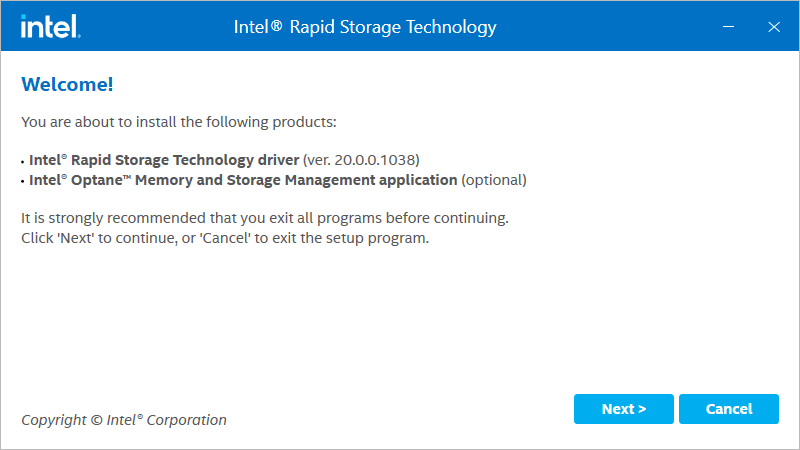
این مشکل معمولاً به دلیل عدم وجود درایورهای SATA/NVMe در ایمیج ویندوز یا تنظیمات نادرست در BIOS/UEFI است. برای حل این مشکل، باید درایورهای مربوط به کنترلر SSD خود را (معمولاً از وبسایت سازنده مادربرد یا لپتاپ) دانلود کرده و هنگام نصب ویندوز، در مرحله انتخاب درایو، آنها را به صورت دستی بارگذاری کنید. همچنین مطمئن شوید که در BIOS/UEFI، حالت SATA Controller روی AHCI تنظیم شده باشد و نه RAID.
هنوز نظری ثبت نشده. اولین نفر باشید.